
IBSheet8 데이터 그리드에 자연어 AI를 더한 신규 모듈 AISheetSense를 정식 출시하였습니다. 최종 사용자가 "이 데이터 요약해줘", "500만원 이상만 보여줘", "엑셀로 내려받기" 와 같은 일상 언어로 그리드를 조작하실 수 있습니다.
시트의 API나 수식을 몰라도, 대화하듯 질문하면 시트가 알아서 움직입니다.
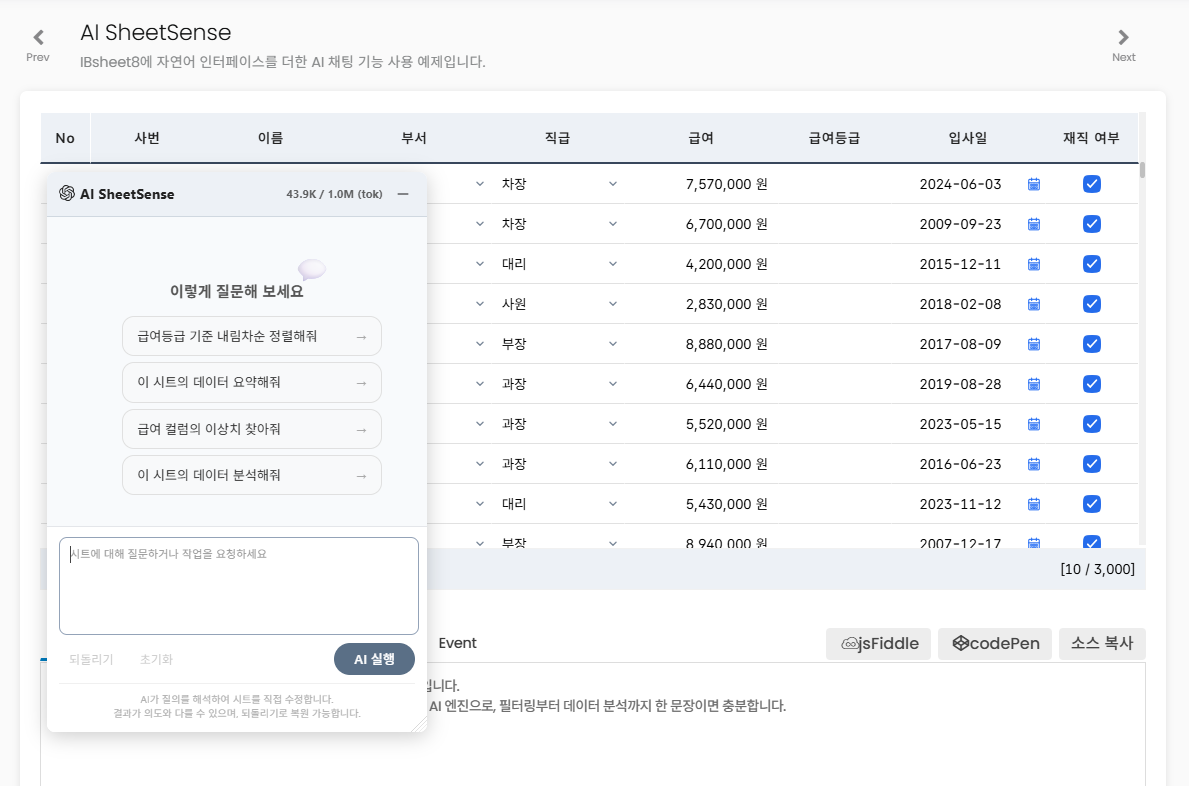
AISheetSense는 자연어를 시트 명령으로 변환하는 IBSheet8 전용 AI 엔진으로, 필터링부터 데이터 분석까지 한 문장이면 충분합니다.
01AISheetSense란
AISheetSense는 IBSheet8 그리드 위에 자연어 AI 입력창을 얹어주는 서버 모듈입니다. 최종 사용자께서는 IBSheet8의 옵션·수식·API를 몰라도, 원하시는 작업을 일상 언어로 요청하실 수 있습니다.
기존 화면에 추가 개발 부담 없이 옵션 하나로 활성화되므로, 이미 운영 중이신 시스템에도 쉽게 도입하실 수 있습니다.
 [
[02이런 것들이 가능해집니다
최종 사용자께서 그리드에 대고 다음과 같이 요청하실 수 있습니다.
| 기능 | 사용자 요청 예시 |
|---|---|
| 그리드 조작 | "급여 500만원 이상인 영업부만 보여줘", "부서별로 묶어서 정렬해줘" |
| 데이터 요약 | "이 데이터 전체적으로 설명해줘", "월별 매출 추이 요약해줘" |
| 수식 생성 | "세후 급여를 계산해줘 (세율 20%)", "재직 개월 수 컬럼 추가해줘" |
| 데이터 분석 | "이상치 찾아줘", "어떤 부서가 이슈가 많아 보여?" |
| 작업 자동화 | "엑셀 다운로드", "선택한 행만 PDF로 저장" |
03실사용 시나리오 · 도입 전후 비교
04주요 특징
도입 시 장점
| 폐쇄망·사내망 도입 가능 | 외부 클라우드 대신, 고객사 내부 서버에 구축하신 로컬 LLM(Ollama·vLLM)을 연결하실 수 있습니다. 데이터가 사내를 벗어나지 않으므로 금융·공공 등 인터넷이 차단된 환경에서도 도입 가능하며, 이 경우 LLM API 사용료가 발생하지 않습니다. |
|---|---|
| 데이터 최소 전송 | 그리드의 전체 데이터가 아닌 일부 샘플 행만 LLM에 전달됩니다. 토큰 비용과 데이터 노출을 함께 최소화합니다. |
| 비용 관리 | 동일한 질의는 캐시로 재사용하여 LLM 호출을 줄이고, 일일 토큰 한도를 설정하실 수 있습니다. 일자별 사용량은 서버의 WEB-INF/feedback/token-usage.json 파일에서 확인하실 수 있습니다. |
| 화이트리스트 보안 | 허용된 IBSheet8 API만 실행되는 화이트리스트 방식입니다. 시트와 무관한 코드나 위험한 작업은 다단계 검증에서 자동 차단되며, 보호된 셀(CanEdit:0)은 AI도 수정할 수 없습니다. |
사용자 경험
| 안전한 되돌리기 | AI가 수행한 모든 작업(필터·정렬·수식·데이터 변경)을 클릭 한 번으로 원복하실 수 있습니다. 행 삭제도 상태값 변경 방식이므로 그대로 복원됩니다. |
|---|---|
| 후속 질의 추천 | 응답마다 관련 질문 3개를 자동으로 추천해 드려, 자연스럽게 다음 작업으로 이어가실 수 있습니다. |
| 사용할수록 개선 | 실행 성공·실패와 사용자의 좋아요·싫어요 피드백이 서버의 WEB-INF/feedback/ai-feedback.jsonl 파일에 기록되고, 일정 건수마다 자동 집계되어 이후 응답 품질에 반영됩니다. 별도의 학습 작업 없이 운영 중 자동으로 이루어집니다. |
05지원 환경
지원 LLM
AISheetSense는 클라우드 LLM과 사내 구축형(로컬) LLM을 모두 지원합니다.
- 클라우드 — OpenAI(GPT-4o, GPT-4o-mini), Anthropic Claude를 지원합니다. 두 서비스 모두 유료이며, API 키를 발급받아 선불 크레딧을 충전한 뒤 사용량만큼 차감되는 방식입니다.
- 사내 구축형(로컬) — Ollama, vLLM 등 OpenAI 호환 API를 제공하는 구동 환경이라면 고객사 내부 서버의 모델을 연결하실 수 있습니다. LLM API 사용료가 발생하지 않으며, 인터넷이 차단된 폐쇄망에서도 사용하실 수 있습니다. 단, 모델을 구동할 사내 서버가 필요합니다.
OpenAI 또는 Anthropic(Claude) 가입 후 키를 발급하고 크레딧을 충전해 주시기 바랍니다. 상세 요금은 OpenAI 요금 · Anthropic 요금 페이지를 참고해 주시기 바랍니다. 사내 구축형(로컬) LLM을 사용하시는 경우에는 API 키가 필요하지 않습니다.
서버 환경
| WAS | Tomcat 8.5 / 9 (javax) 또는 Tomcat 10 이상 (Jakarta EE) |
|---|---|
| IBSheet8 버전 | 코어(ibsheet.js) 8.4.0.16 이상 |
06도입 방법
AISheetSense는 IBSheet8 코어 8.4.0.16 이상에서 사용하실 수 있으며, 도입에는 다음 3개 파일이 필요합니다.
ibsheet-aisheetsense.js— IBSheet8의plugins폴더에 배치하는 클라이언트 플러그인입니다. 그리드에 AI 입력창을 표시하고 결과를 반영합니다.ibsheet-ai-sheetsense-x.x.x.jar— 웹 애플리케이션의WEB-INF/lib폴더에 배치하는 서버 모듈입니다. 자연어 해석과 LLM 호출을 담당합니다.ai-gateway.properties— 웹 애플리케이션의WEB-INF바로 아래에 배치하는 설정 파일입니다. LLM 제공자와 API 키를 지정합니다.
설정 순서
파일 3개를 각 위치에 배치합니다. 설정 파일은 배포 파일에 포함된 .sample 파일을 복사한 뒤 ai-gateway.properties로 이름을 변경해 사용하시면 됩니다.
설정 파일에 사용하실 LLM 제공자를 입력합니다.
# 클라우드 LLM (OpenAI)
ai.provider=openai        # openai · claude · local
ai.api-key=발급받은 API 키
ai.model=gpt-4o-mini

# 사내 구축형 LLM (Ollama) — API 키 불필요
ai.provider=local
ai.model=llama3
ai.api-url=http://localhost:11434/v1/chat/completions
클라우드 LLM을 사용하시는 경우, 보안을 위해 API 키는 파일에 직접 기재하는 대신 환경변수 AI_API_KEY로 설정하시는 것을 권장합니다. 환경변수가 파일 설정보다 우선 적용됩니다.
AI 기능을 사용할 페이지에 플러그인 스크립트를 링크합니다.
<script src="assets/ibsheet/plugins/ibsheet-aisheetsense.js"></script>
그리드 생성 옵션의 Cfg에 AISheetSense: 1 속성을 추가합니다. 속성 상세는 매뉴얼 — Cfg.AISheetSense를 참고해 주시기 바랍니다.
// AISheetSense 사용 설정
options.Cfg = {
    AISheetSense: 1     // AI 챗 다이얼로그 생성
};
AIUrl 속성은 서버 모듈 경로를 자동으로 감지하므로 일반적으로 설정하지 않아도 됩니다. 애플리케이션이 서브 디렉토리 컨텍스트로 배포된 경우(예: /myapp 컨텍스트 → AIUrl: "/myapp/api/ai")나 AI 서버를 별도 서버로 운영하시는 경우에만 지정해 주시기 바랍니다.
WAS를 재시작합니다. 설정 파일은 서버 시작 시점에 읽어들이므로 재시작이 필요합니다. 시트에 AI 입력창이 표시되면 정상적으로 적용된 것입니다.
429 insufficient_quota 오류가 발생하는 경우, API 키 계정에 크레딧이 충전되지 않은 상태입니다. 해당 서비스의 결제 설정을 확인해 주시기 바랍니다.07도입 상담 및 문의
AISheetSense 도입 관련 문의는 기술지원팀 (02) 1644-5615 또는 1:1 문의로 접수해 주시면 담당자가 안내해 드리겠습니다.